W tym poradniku przedstawię Ci zupełnie darmowe i wyjątkowe narzędzie, które sam stworzyłem i dodaje do każdej promocji bankowej opisanej na moim blogu. Jest ono dostępne dla wszystkich ludzi – niezależnie od tego czy jesteś początkującym wyjadaczem promocji bankowych, czy już zjadłeś na nich zęby.
Jeżeli dorabiasz sobie na promocjach bankowych i zdarzyło Ci się, że:
- źle zapisałeś sobie warunki promocji,
- przeoczyłeś, bądź nie zrobiłeś jednego bądź kilku wymagań w danym miesiącu,
- kilka razy czytałeś opis danej promocji, żeby zrozumieć co musisz zrobić,
- bank naliczył Ci opłaty, bo nie spełniłeś kluczowych warunków,
- zapłaciłeś kartą za zakupy, zamiast zapłacić BLIKiem,
- nie wykonałeś wystarczającej ilości transakcji, bądź przelewów,
- nie zasiliłeś swojego konta tyle razy ile powinieneś w jednym miesiącu,
- zrobiłeś wszystkie wymagania, ale zapomniałeś pójść do placówki banku i zweryfikować swoją tożsamość (taak – jest jeden taki bank, który tego wymaga),
to na pewno nie uzyskałeś pełnej nagrody za udział w promocji bankowej, a w dodatku musiałeś jeszcze dopłacić ze swoich, za prowadzenie konta i karty. Czyż nie jest to irytujące, że Ty tracisz czas i pieniądze, bo zaangażowałeś się w dorabianie przez Internet, a tak naprawdę dostajesz kopniaczka w tyłek i nie chce Ci się dalej w to bawić, bo i tak wiesz, że z tego przychodzą same problemy?
Jeżeli tak uważasz, albo miałeś do czynienia z jakąś rzeczą, którą wypunktowałem powyżej to wiedz, że jest na to lekarstwo! Tak! Czas pomyśleć nad ulepszeniem Twojego działania i wyeliminować problemy. A jak to zrobić? Zacząć korzystając z 5 różnych darmowych przypomnień, które dostosujesz sobie do własnych potrzeb.
PS. Oczywiście przypomnienia nie zrobią za Ciebie wymaganych czynności w promocji bankowej, ale w baaardzo dużym stopniu pomogą Ci uzyskać pełną nagrodę i ominąć miesięczne opłaty.
Gdzie znajdziesz przypomnienia?
Przypomnienia dodawane są do każdej promocji bankowej, pod opisem i listą zadań. A wyglądają one tak:
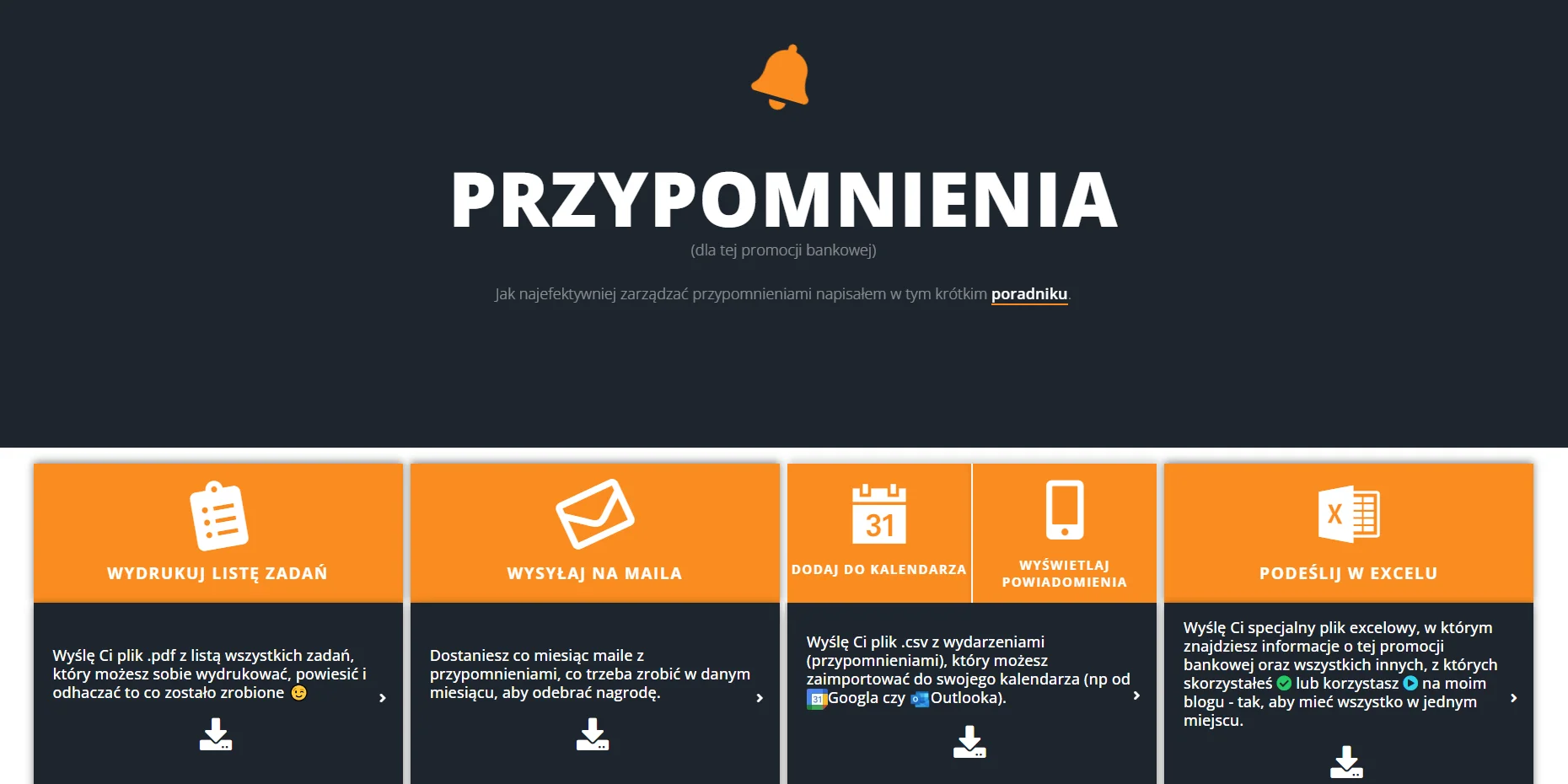
Klucz w przypomnieniach
Kluczem w każdych z omawianych poniżej przypomnień jest to, że one są dostosowane pod Ciebie, a konkretniej pod datę, od której bank zaczyna sprawdzać czy spełniasz wymagania promocji. Przeważnie tą datą, jest data zawarcia umowy z bankiem, albo data aktywacji karty.
Pamiętaj, nie podawaj daty wysyłania wniosku, bo system źle obliczy Ci miesiące, w których masz spełniać warunki – i leżysz.
Datę zawarcia umowy z bankiem znajdziesz w Twojej umowie, którą bank dostarczył Ci na maila, albo w wersji papierowej. Natomiast datę aktywacji karty przeważnie znajdziesz w powiadomieniach bankowości internetowej banku, lub również na mailu. Jeżeli nie masz tych danych, zawsze możesz skorzystać z infolinii banku i się tego dowiedzieć.
Przypomnienie 1: Lista zadań w PDFie
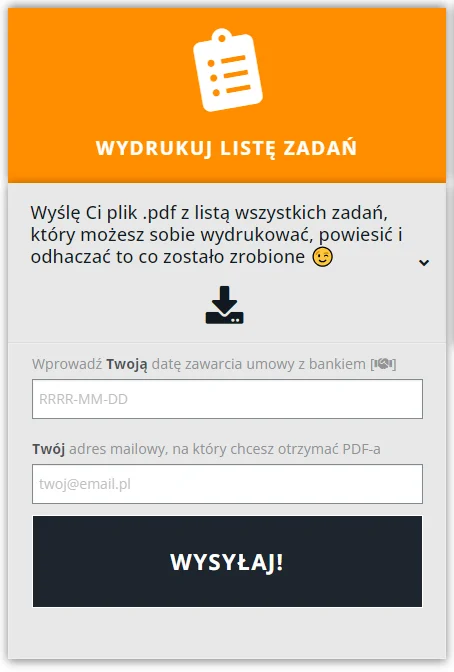
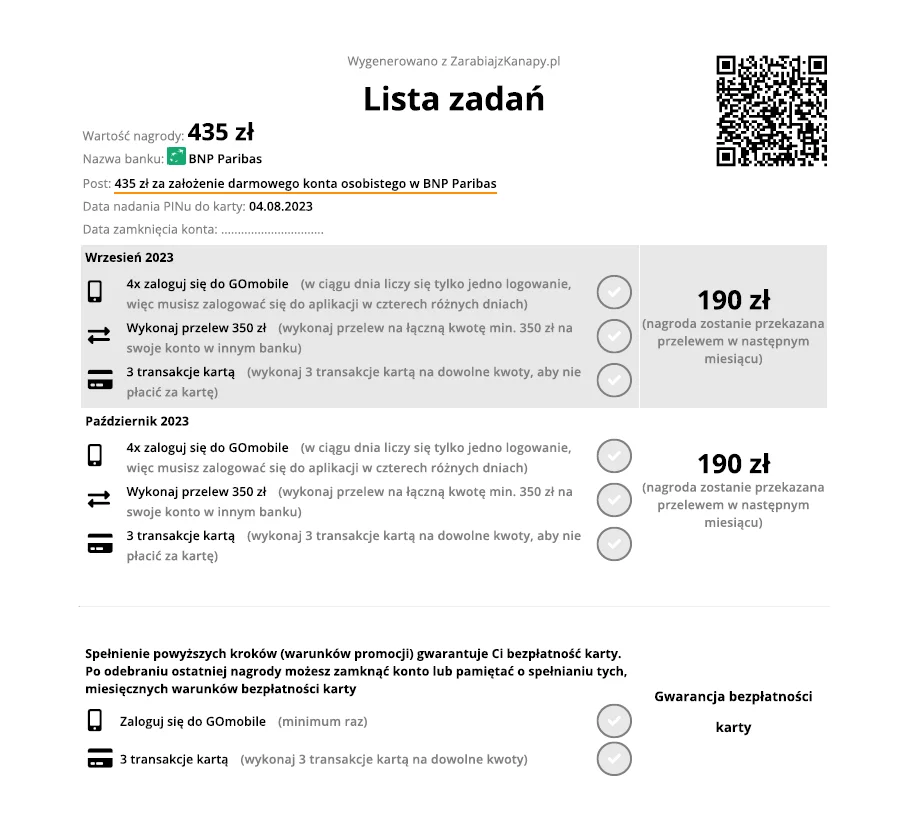
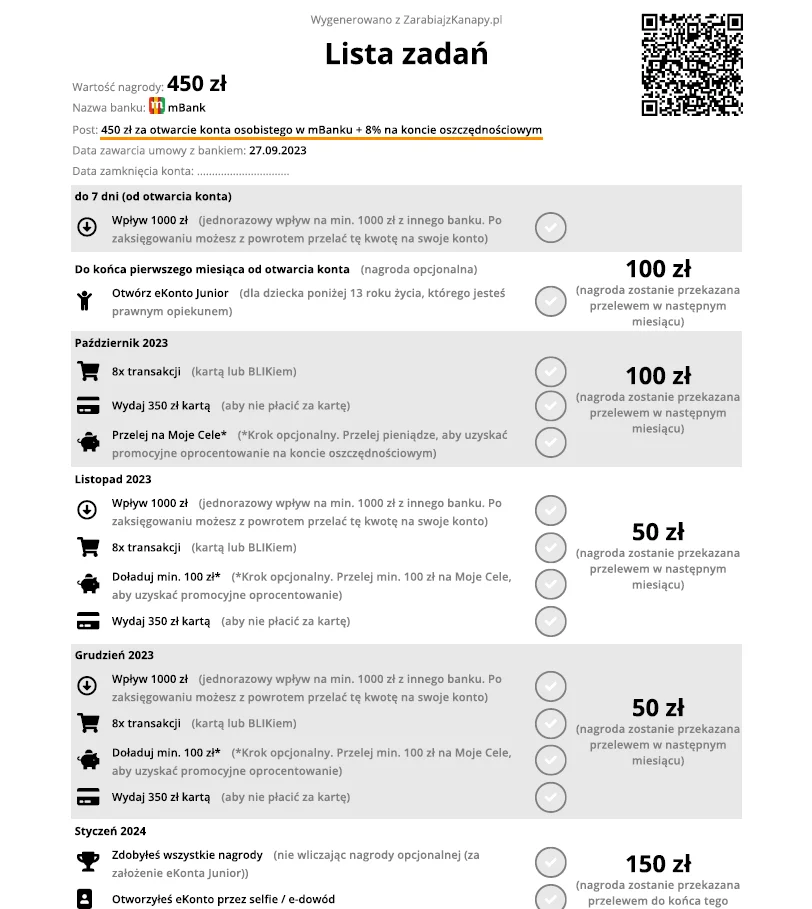
Jak sama nazwa wskazuje, korzystając z tego pierwszego przypomnienia dostaniesz na maila, listę zadań w PDFie, którą możesz sobie wydrukować, powiesić w widocznym miejscu i odhaczać to co zostało zrobione. Każdy PDF posiada podkreślony link oraz kod QR, które odwołują się do postu, w którym opisuje daną promocję bankową – żebyś nie tracił czasu na szukanie opisu do tej promocji w wersji elektronicznej.
Przykładowe listy zadań w PDFie:
Przypomnienie 2: Przypomnienia mailowe
Zgadnij, gdzie będziesz dostawał przypomnienia o zadaniach? Taaak – na maila. Brawo 🙂 Co więcej?
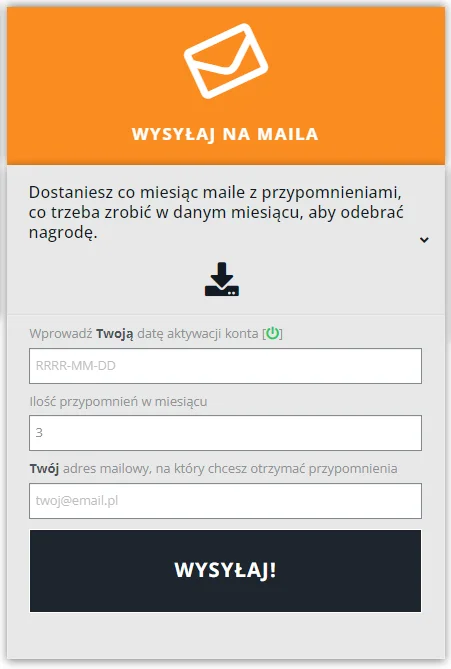
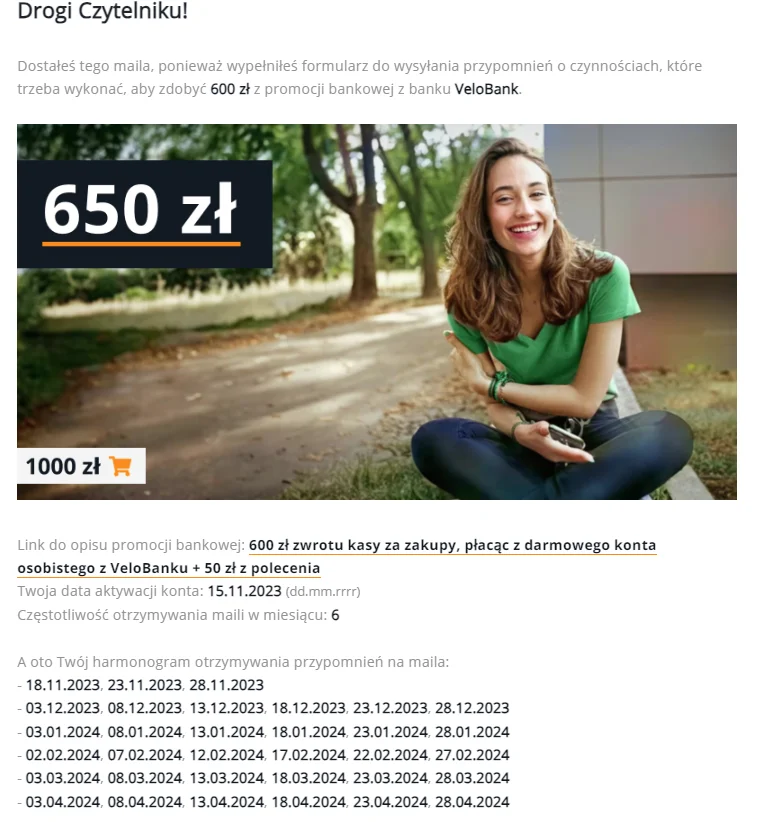
Po wypełnieniu tego formularza, otrzymasz ode mnie maila z harmonogramem przypomnień (w jakie dni je otrzymasz) oraz wszystkie dane, które podałeś w formularzu. Te dane posłużą Ci do wyłączenia przypomnień, zmiany kluczowej daty, lub do zmiany częstotliwości ich otrzymywania we wszystkich miesiącach trwania promocji.
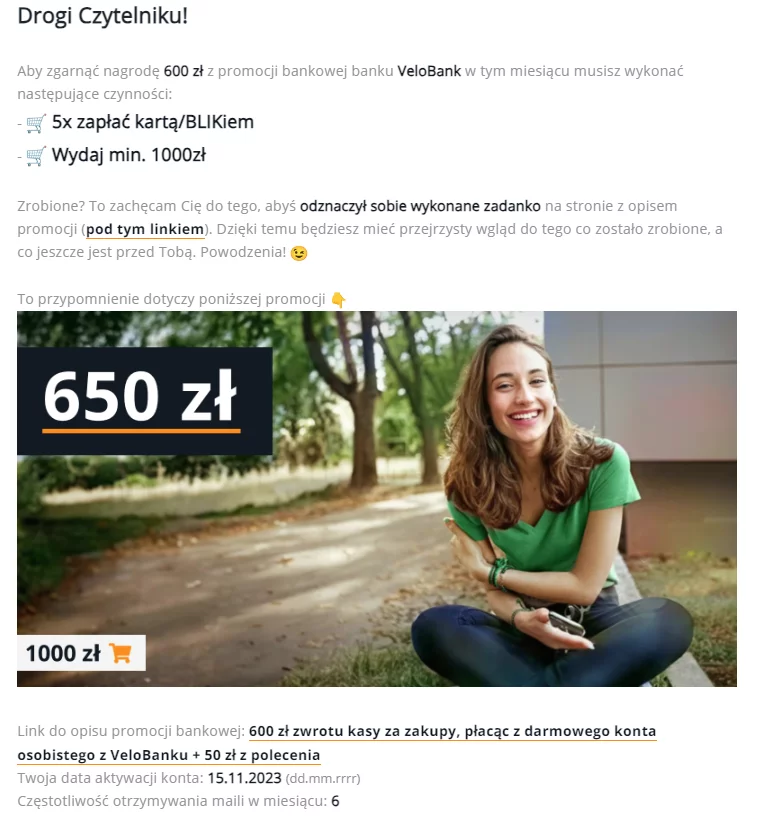
A tak wyglądają maile, które ode mnie otrzymasz:
Wyłączanie przypomnień w obecnym miesiącu lub wszystkich
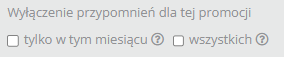
Opcja z możliwością wyłączenia przypomnień pojawi się na formularzu po wprowadzeniu adresu mailowego.
Daję Ci możliwość wyłączenia przypomnień w obecnym miesiącu, ponieważ być może już masz wykonane wszystkie zadania i nie widzisz sensu ich otrzymywania. Albo możesz wyłączyć wszystkie przypomnienia, ponieważ jakoś specjalnie nie przypadły Ci one do gustu i nie chcesz już ich dostawać. W obydwóch przypadkach musisz:
- wejść na stronę z opisem promocji, z której otrzymujesz przypomnienia,
- wypełnić formularz w przypomnieniach mailowych, wprowadzając tę samą kluczową datę oraz ten sam adres mailowy
- w checkboxach poniżej zaznaczyć odpowiednią opcję i… kliknąć „Wysyłaj!”
I to wszystko!😉 Mail z potwierdzeniem tej akcji powinien przyjść do Ciebie po paru minutach (żebyś miał pewność co zostało zrobione).
Zmiana częstotliwości otrzymywania przypomnień
Jak chcesz zwiększyć, bądź zmniejszyć częstotliwość otrzymywania przypomnień w miesiącu, to w sposób analogiczny (do opisu powyżej) możesz to zrobić, podając odpowiednią częstotliwość (oczywiście bez zaznaczania checkboxów na dole 😅). Ważne jest, aby podać taką samą kluczową datę oraz ten sam adres mailowy.
Możesz ustawić częstotliwości otrzymywania miesięcznych przypomnień mailowych w zakresie od 2 do 10.
Zmiana kluczowej daty
Chcąc zmienić kluczową datę (aktywacji konta / nadania PINu karcie / zawarcia umowy z bankiem) w przypomnieniach, musisz najpierw wyłączyć wszystkie przypomnienia dla tej promocji (opisane w powyżej), a następnie wypełnić formularz ponownie, podając poprawioną datę aktywacji konta.
Przypomnienie 2: EXTRA przypomnienia mailowe
Extra przypomnienia mailowe różnią się od poprzednich przypomnień mailowych, tym że są one maksymalnie skrócone, są inaczej zbudowane i przede wszystkim przeznaczone do widgetów na smartfonach. Dodatkowo dzięki nim, jesteś w stanie ogarniać promocje bankowe, w których korzystasz Ty lub Twoi najbliżsi!
Przykładowo ogarnianie wymagań w różnych promocjiach bankowych dla dwóch osób, może wyglądać tak jak na poniższym zrzucie ekranu ze smartfona. Pogrubione przypomnienia (nieodycztane wiadomości) to rzeczy, które trzeba zrobić i 'odhaczyć’.
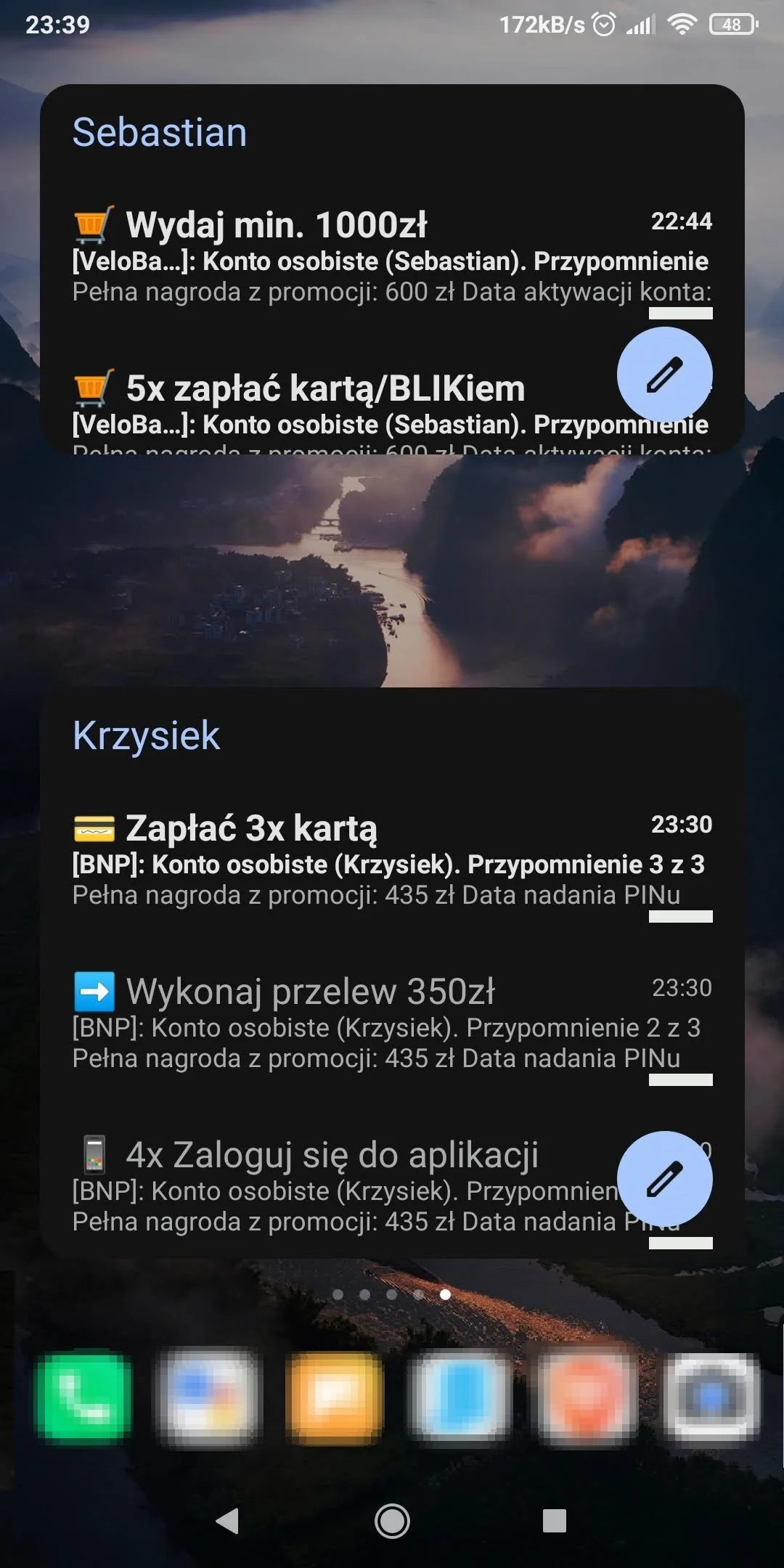
Możliwe że nasuwa Ci się pytanie, czemu to nie może być w formie samych pływających powiadomień w telefonie? Z własnego doświadczenia wiem, że jest to kiepski pomysł, ponieważ większość ludzi szybko je usuwa, bądź przez przypadek czyści powiadomienia z automatu. Przez co zapominają co było wyświetlane na ekranie powiadomień. W takiej sytuacji cały plan z przypomnieniami idzie do kosza.
W przypadku Extra przypomnień w formie widgeta, działa to na zasadzie nowych, nieprzeczytanych wiadomości mailowych, które są grupowane etykietami. Także, aby odhaczyć zrobione zadanie trzeba jedynie wejść w nową wiadomość (przypomnienie), tak samo jak to robisz, w momencie dostania nowego maila (możesz tego dokonać z poziomu widżeta klikając na pogrubioną wiadomość), lub z poziomu Twojej skrzynki mailowej😉. Brzmi to skomplikowanie? Poniżej przedstawę Ci jak to skonfigurować krok po kroku.
PS. Moim zdaniem oprócz przypomnień w formie PDFa, jest to najlepsza forma udogodnień przy spełnianiu wymagań w promocjach bankowych.
Konfiguracja Extra przypomnień
Aby skorzystać z Extra przypomnień, wystarczy że w formularzu do przypomnień mailowych, zaznaczysz checkbox [textLabel], oraz wprowadzisz imię uczestnika promocji, dla którego będą te przypomnienia dotyczyły.
Po wysłaniu formularza, dostaniesz standardowego maila, który poinformuje Cię o przystąpieniu do przypomnień mailowych w danej promocji bankowej. Mail zawiera harmonogram przypomnień oraz wszystkie dane, które podałeś w formularzu.
Gdy nadejdzie dzień, w którym dostaniesz przypomnienia z danej promocji bankowej, w Twojej skrzynce pocztowej ukażą się one w takiej formie:

Jeżeli nowe wiadomości mailowe przychodzą Ci również na telefon, to wyglądają one tak:
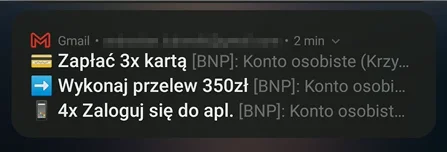
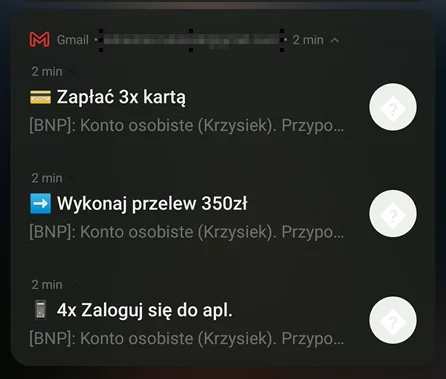
Przypisnie etykiety wiadomościom na przykładzie Gmaila
- Wejdź do swojej skrzynki pocztowej na gmailu,
- W prawym górnym rogu kliknij w Ustawienia (ikona trybiku),
- Z wysuniętego panelu kliknij w Zobacz wszystkie ustawienia,
- W Ustawieniach przejdz do zakładki Filtry i zablokowane adresy,
- Kliknij w Utwórz nowy filtr,
- W polu Od, wpisz: [email protected]
- W polu Zawiera słowa, wpisz imię osoby (którą podałeś w formularzu),
- Przykład poniżej:
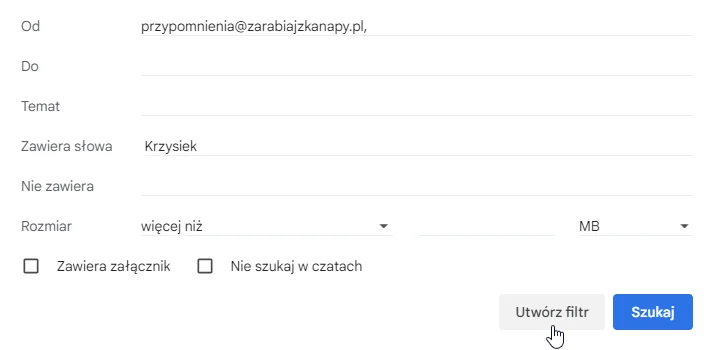
- Kliknij w Utwórz filtr,
- Następnie w nowym oknie zaznacz checkbox: Zastosuj etykietę: Wybierz etykietę –> Nowa etykieta…,
- Podaj nazwę etykiety podając, np. imię osoby, której te powiadomienia będą dotyczyły,
- Kliknij Utwórz,
- Możesz również zaznaczyć checkbox: Zastosuj filtr także do X pasujących wątków (jeżeli takie istnieją),
- Kliknij Utwórz filtr.
W efekcie końcowym powinieneś widzieć nazwę Twojej etykiety przy wybranych wiadomościach (przypomnieniach), tak jak tu:

Skonfigurowanie widgeta w telefonie
- Na ekranie smartfona dodaj nowy widżet od Gmaila,
- Wybierz konto mailowe, na które przychodzą Ci przypomnienia z mojej strony,
- Z listy folderów, wybierz etykietę, którą stworzyłeś,
- Widżet doda się do Twojego ekranu,
- Zaakceptuj zmiany na ekranie,
- Jeśli chcesz to możesz zmianiać rozmiar tego widżetu dla lepszego podglądu,
- Gotowe!
Dodam tylko, że w przypadku Extra przypomnień, proces wyłączenia przypomnień jak i zmiana częstotliwości ich otrzymywania, czy zmiana kluczowej daty jest identyczny jak w przypadku standardowych przypomnień mailowych, z taką różnicą że trzeba podać takie samo imię uczestnika, którego ta zmiana będzie dotyczyć.
Przypomnienia w formie wydarzeń w Twoim kalendarzu
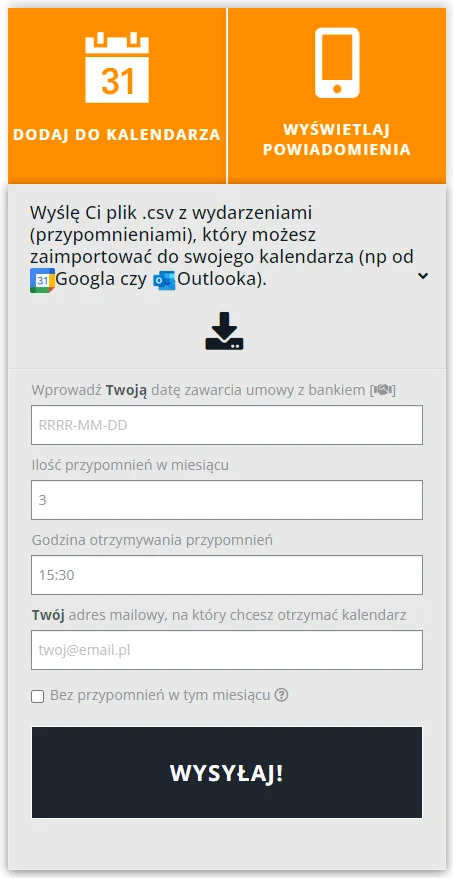
Po wypełnieniu tego formularza, standardowo otrzymasz ode mnie maila z harmonogramem przypomnień (w jakie dni je otrzymasz), wszystkie dane, które podałeś w formularzu oraz specjalny załącznik. Załącznikiem jest plik CSV z listą wydarzeń, które należy zaimportować do swojego kalendarza. Poniżej przedstawię Ci instrukcję jak tego dokonać na przykładzie kalendarza  Google 👇
PS. W formularzu również dorzuciłem dwie opcje do Twojej dyspozycji:
• ustawienie godziny przypomnień,
• wyłączenie przypomnień w tym miesiącu, w którym wypełniłeś ten formularz. W przypadku wykonania wszystkich miesięcznych warunków promocji, możesz zaznaczyć tę opcję (aby uniknać dodanie zbędnych wydarzeń w Twoim kalendarzu).
Importowanie wydarzeń do kalnedarza
W przypadku kalendarza Google, musisz zalogować się do swojego konta w Google i wejść w swój kalendarz. Następnie:
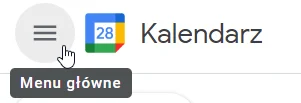
- otwórz Menu główne,
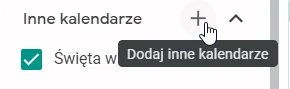
- na samym dole po lewej stronie, przy Inne kalendarze, kliknij w plusik, a później wybierz opcję Importuj,
- w kolejnym etapie Wybierz plik z komputera, wybierając z komputera pobrany załącznik z maila, który Tobie wysłałem,
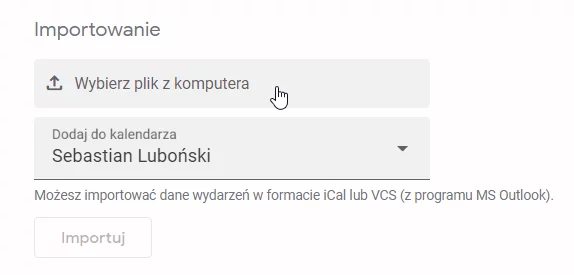
- Kliknij przycisk Importuj,
- Po udanym zaimportowaniu, powinieneś dostać komunikat o dodanych przez Ciebie wydarzeniach (przypomnieniach).
Przykładowo: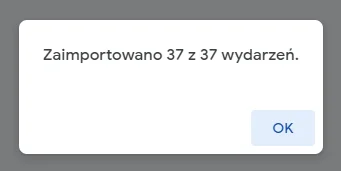
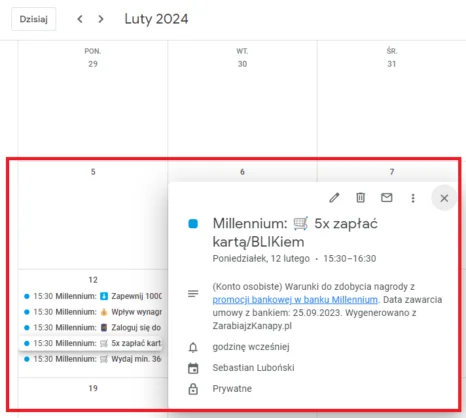
Gdy zaimportujesz wydarzenia z załączonego pliku, w Twoim kalendarzu dodane zostaną nowe wydarzenia (przypomnienia). Jedno z nich wygląda tak:
Przypomnienia w telefonie
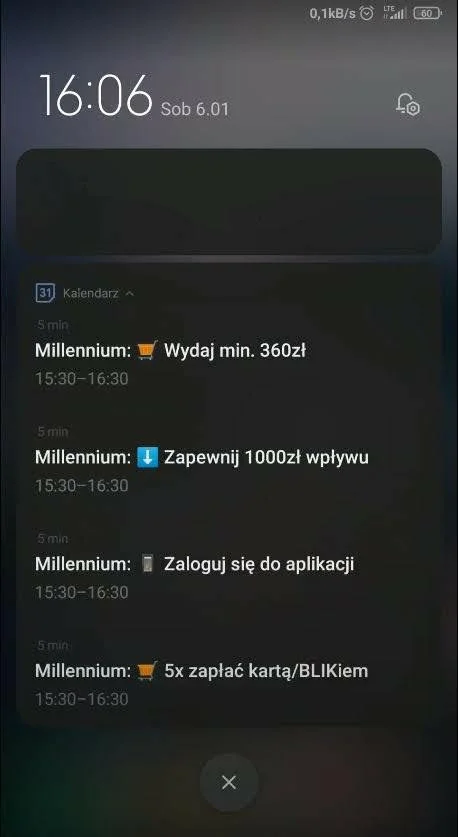
W zasadzie, aby skorzystać z przypomnień w smartfonie musisz mieć zainstalowany kalendarz (np. kalendarz Google), w którym wcześniej zaimportowałeś przypomnienia (zobacz powyżej, jak to ustawić☝️). To własnie z tego kalendarza będziesz otrzymywać powiadomienia o nadchodzących wymaganiach promocyjnych. A wyglądają one tak:
Dodam tylko, że jeżeli chciałbyś zmodyfikować te powiadomienia (zmianiając ich godzinę lub treść), możesz tego dokonać w kalendarzu, w którym zaimportowałeś te wydarzenia.
Przypomnienia w Excelu
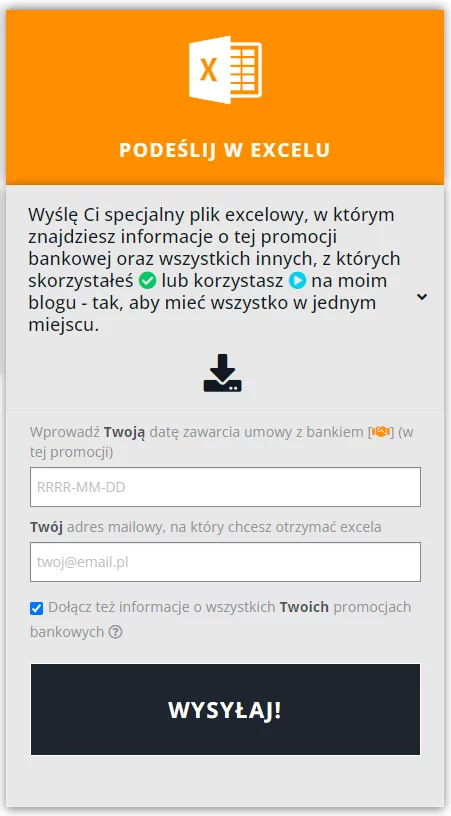
Kolejną i zarazem ostatnią formą przypomnień, która jest dostępna we wszystkich moich prześwietleniach promocji bankowych są przypomnienia zapisane w formie Excela. Jeżeli chciałbyś mieć wszystkie Twoje promocje w jednym miejscu i zarządzać nimi, to ta opcja jest idealna dla Ciebie!
A tak wygląda przykładowy, ładnie wygenerowany Excel:
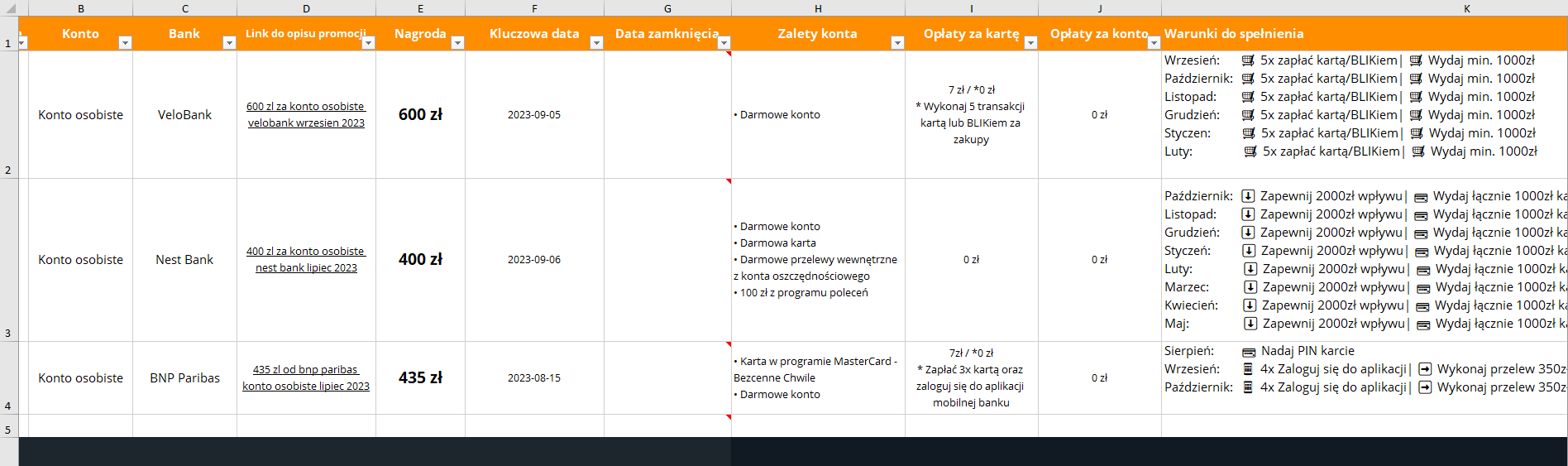
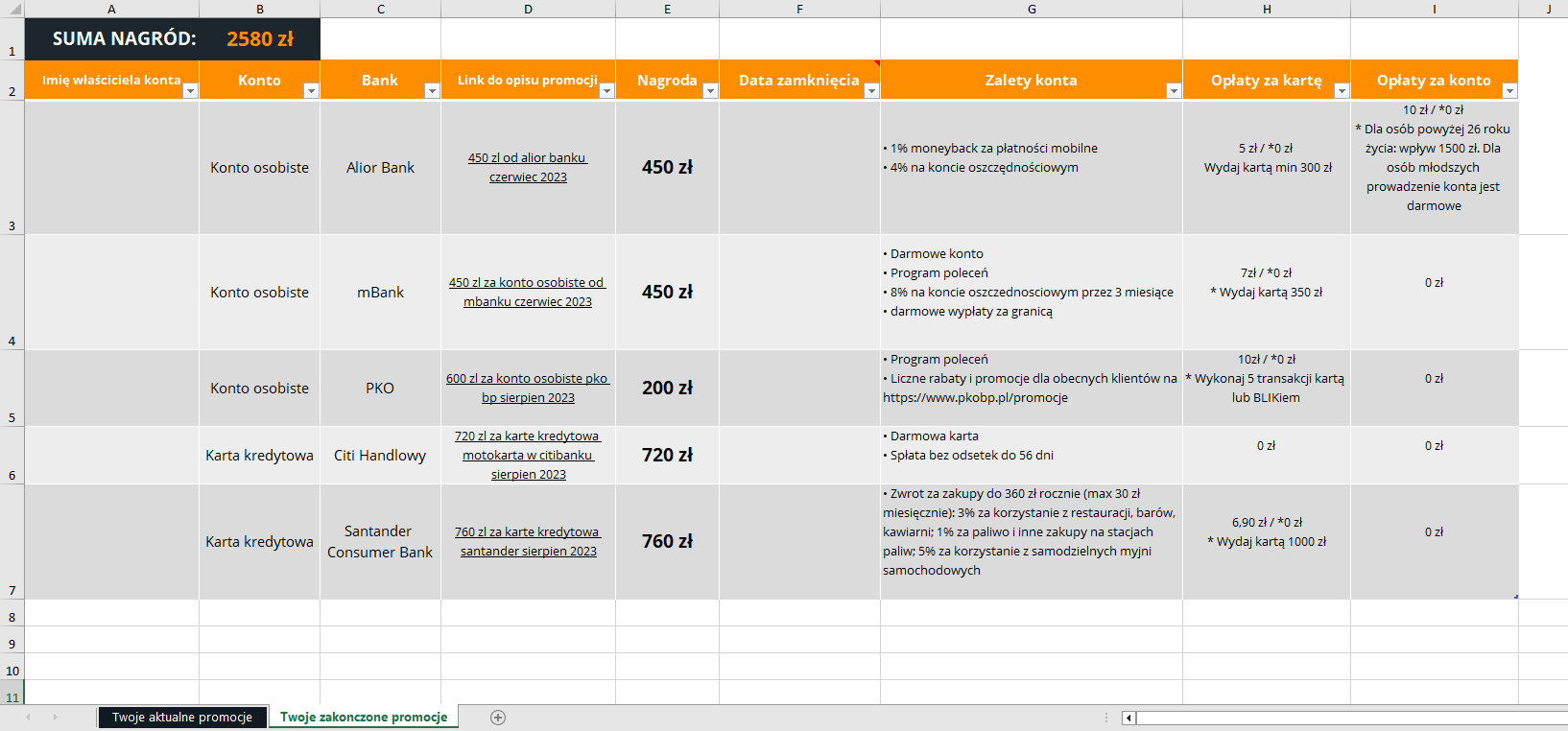
Przypomnienia w Excelu, zakładka Twoje zakończone promocje
Przykładowy Excel możesz pobrać z tego linku.
Jak otrzymać przypomnienia w Excelu?
Abyś uzyskał przypomnienia w Excelu, musisz wejść na stronę z opisem danej promocji bankowej i wypełnić wspomniany wcześniej formularz, w którym podajesz kluczową datę, która jest zależna od promocji bankowej (np. datę zawarcia umowy z bankiem, czy datę aktywacji konta) oraz swojego maila, na który wyślę Ci link do wygenerowanego Excela.
W formularzu dodałem też opcję dołączenia Twoich wszystkich promocji. Jak to działa? Opisałem poniżej.
Excel jest dostosowany pod Ciebie
Przy każdej promocji bankowej widnieją 3 statusowe przyciski: aktualnie korzystam, skorzystałem, nie skorzystałem. Gdy wciśniesz, którykolwiek z tych przycisków — zapiszesz ich status dla siebie w swojej przeglądarce.
W zależności od tego co kliknąłeś, Twoje promocje pojawią się po prawej stronie ekranu „Twoje promocje bankowe” (). Jest to bardzo przydatna opcja, ponieważ pozwoli Ci szybko przejść do promocji, z których korzystasz lub skorzystałeś. Bez marnowania Twojego cennego czasu na ich szukanie!
Jeżeli w formularzu do pobrania Excela zaznaczysz opcje „Dołącz też informacje o wszystkich Twoich promocjach bankowych”, wówczas wszystkie Twoje promocje (aktualne i skorzystane) zostaną dołączone do Twojego Excela.
Promocje, które aktualnie wykonujesz, będą w zakładce „Twoje aktualne promocje”, natomiast zrobione w „Twoje zakończone promocje” z ładnym podsumowaniem ile pieniędzy udało Ci się uzyskać. Oprócz tego w Excelu znajdziesz informacje takie jak zalety posiadania danego konta (cashbacki, bogate programy zniżkowe, ilość darmowych szybkich przelewów, itp.), czy wymagania o bezpłatności konta i karty.
Wszystkie warunki Twoich promocji w 1 miejscu
Do każdej promocji bankowej, z której aktualnie korzystasz, w Excelu znajdziesz informacje o warunkach promocji. Warunki te są zależne od wprowadzonej kluczowej daty dla poszczególnej Twojej promocji. Więc gdy wprowadzisz kluczową datę, warunki danej promocji, automatycznie się do niej dostosują! Wówczas będziesz miał pewność, co w danym miesiącu musisz wykonać, aby zgarnąć premię.
Pobrałeś plik Excela? Zobacz, jak go otworzyć
Gdy masz pobrany plik Excela na swoim komputerze, może wystąpić pewien problem z jego otwarciem…😨 Spokojnie, trzeba go tylko odblokować 😉
W celu dostosowania wspomnianych wcześniej warunków promocji do kluczowej daty wykorzystałem w Excelu makra, które tę automatyzację wykonują. Gdy Excel zawiera makra, ze względów bezpieczeństwa system może zablokować Twój pobrany plik. Poniżej napisałem jak łatwo to odblokować.
Aby go odblokować, musisz wejść we właściwości pliku, a następnie kliknąć „Odblokuj” i „Zastosuj”.
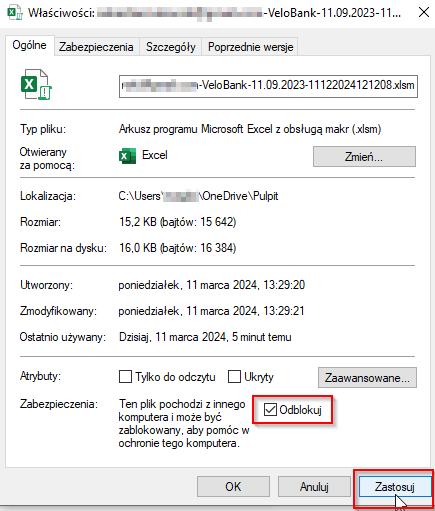
Następnie otwórz tego Excela i kliknij u góry żółty przycisk „Pokaz treść”. To wszystko! Możesz cieszyć się zautomatyzowanym Excelem. 🥳